 4.8 / 5






Tracker Karte Einrichtung (Google`s Find Hub)
Herzlich willkommen und vielen Dank für deine Bestellung der Essentialbag Tracker Karte!
Um dir eine nahtlose Erfahrung zu garantieren und die Einrichtung deines neuen Trackers so einfach wie möglich zu gestalten, folge bitte diesen optimierten Schritten.
Du hast ein
iOS Gerät?
Klicke auf den Button unterhalb, um zur iOS Einrichtung für Apple Geräte zu gelangen.
Co-Founder Marvin Erklärt in 39 Sek.

1. Tracker Karte aufladen
Deine Tracker Karte ist nicht vollständig aufgeladen — auch ohne Nutzung entlädt sich der Akku über die Zeit.
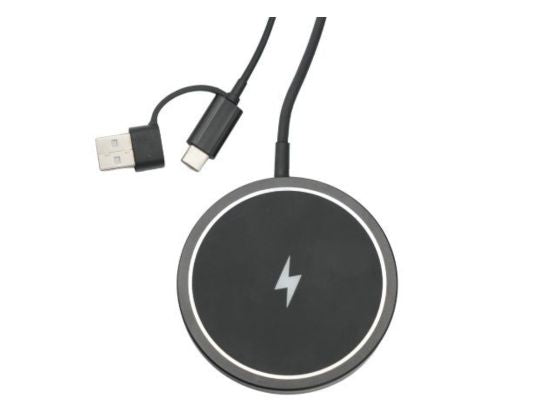
Lade sie vor dem ersten Einsatz induktiv auf: Lege die Karte so auf ein kabelloses Ladegerät, dass das Symbol auf der Rückseite mittig auf der Ladefläche liegt.
Während des Ladens leuchtet die LED rot, bei voller Ladung wechselt sie auf grün. Nach etwa 45 Minuten ist die Karte komplett geladen und für rund 10 Monate einsatzbereit.
Tracker Karte einrichten MIT GOOGLE´S FIND HUB

Bevor wir anfangen:
Find Hub App installieren (Gratis)
Installiere & öffne die "Find Hub App".
Google, Android und Find Hub sind Marken von Google LLC. Das Find Hub-Netzwerk setzt aktivierte Standortdienste und Bluetooth voraus und benötigt eine Mobilfunk- oder Internetverbindung. Es funktioniert auf Geräten mit Android 9 oder höher und ist in bestimmten Ländern für altersberechtigte Nutzer verfügbar.
2. Gerät einschalten
Drücke die Taste 5 Sekunden lang, um das Gerät einzuschalten. Du hörst dann 3 Töne als Bestätigung, dass das Gerät aktiv ist.
Um zu überprüfen, ob das Gerät an ist, kannst du die Gerätetaste schnell doppelklicken. Wenn das Gerät an ist, hörst du 3 Töne.
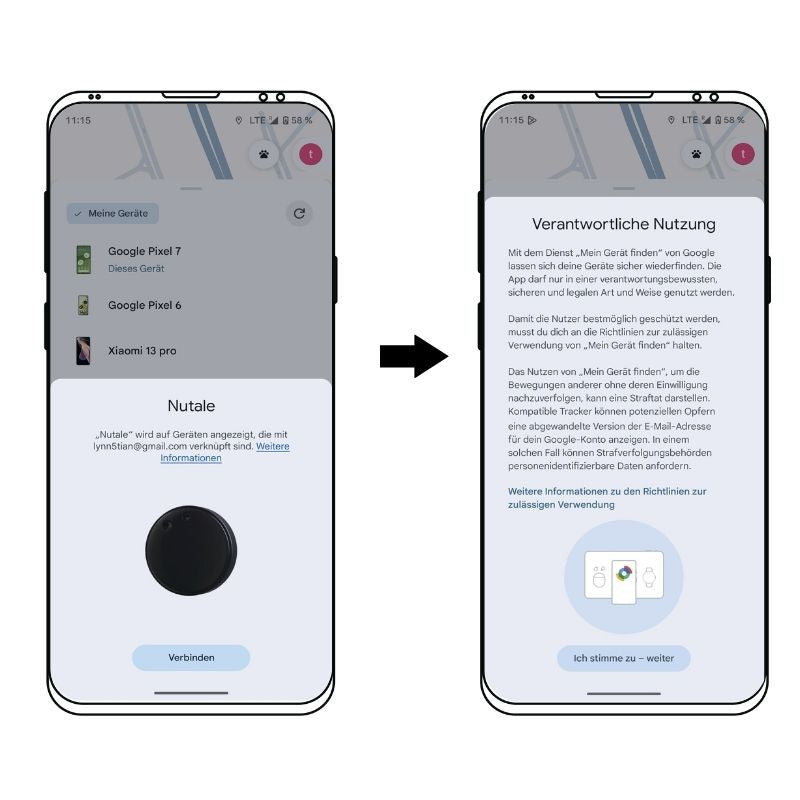
3. App-Pairing
1. Tracker Karte einschalten & verbinden:
Halte die Taste auf der Tracker Karte für etwa 5 Sekunden lang gedrückt, bis du einen kurzen Ton oder eine LED-Anzeige bemerkst – das bedeutet, dass die Karte eingeschaltet und bereit zur Verbindung ist.
Halte dein Handy nah an die Tracker Karte
Anschließend tippe in der App auf „Verbinden“, um die Kopplung mit deinem Smartphone zu starten.
2. Nutzungsbedingungen bestätigen:
Lies dir die angezeigten Nutzungsbedingungen sorgfältig durch. Um fortzufahren, wähle die Option „Ich stimme zu – weiter“ aus. Damit erklärst du dich mit den Bedingungen einverstanden und gelangst zum nächsten Schritt der Einrichtung.
Karte wird nicht erkannt?Werkseinstellungen Reset
Ein Werksreset hilft bei Problemen beim Koppeln oder wenn die Karte vom Handy nicht erkannt wird — auch bei fabrikneuen Karten.
- Entferne das Gerät in der Google "Find Hub App"
- Schalte das Gerät ein und doppelklicke die Taste, um es zu aktivieren.
- Klicke die Taste 4 Mal und halte sie beim 5. Drücken etwa 8 Sekunden lang gedrückt: Das Gerät gibt 5 Signaltöne aus. Halte sie weiter gedrückt ohne loszulassen, bis 3 weitere Töne folgen — der Reset ist abgeschlossen.
Anschließend kannst du die Karte wie oben beschrieben neu koppeln.

4. Einlegen der Tracker Karte
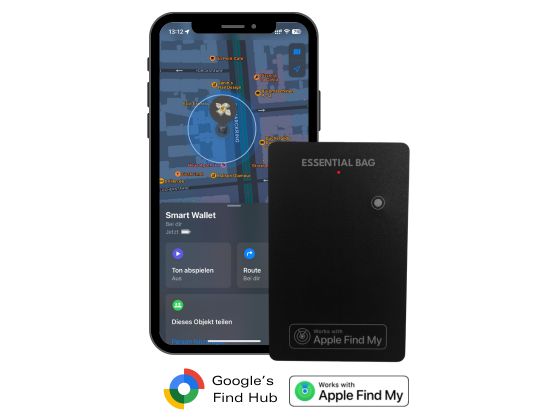
Positioniere die Tracker Karte jetzt in deinem Smart Wallet. Platziere sie idealerweise im rechten Innenfach deines Smart Wallets, genau wie auf der Abbildung dargestellt. So ist sie perfekt integriert und dein Smart Wallet ist ab jetzt jederzeit auffindbar.
Tracker Karte auffinden
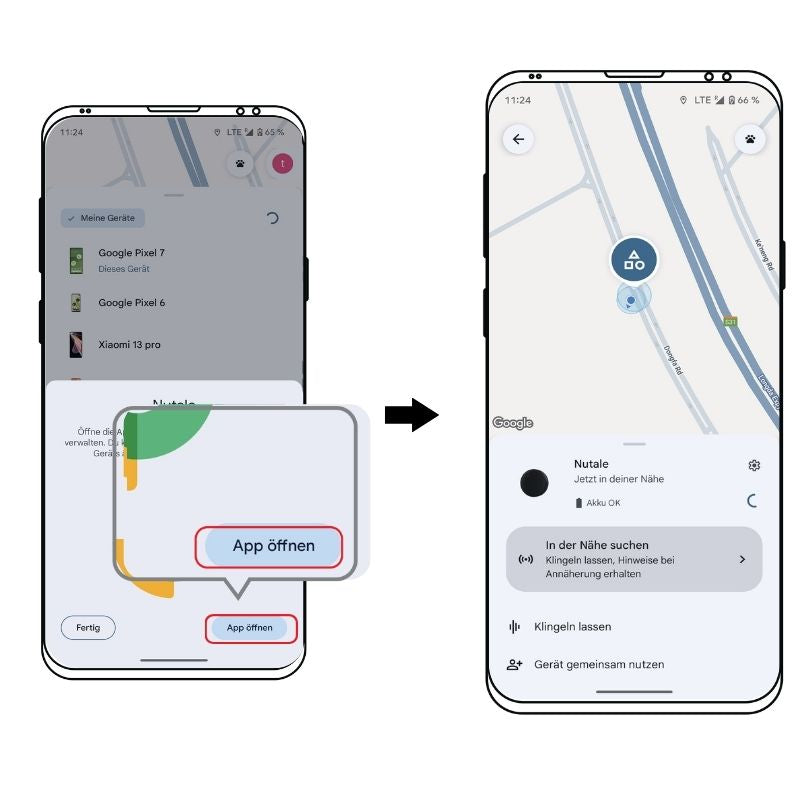
Gerät auffinden mit der " Find Hub App "installieren
Du kannst in der App jederzeit den Standort bestimmen oder einen Signalton abspielen lassen.
Tracker Karte Entfernen
Gehe in die "Find Hub App" rein und entferne dort das Gerät.
Danach kannst du die Tracker Karte auf die Werkseinstellungen zurücksetzen und sie erneut koppeln.

Zum Neustarten
Tracker Karte ausschalten
Klicke die Taste 5x schnell hintereinander. Das Gerät spielt 4 Töne und schaltet sich aus.
Du kannst deine Tracker Karte auch 24/7 rund um die Uhr eingeschaltet lassen.
Allgemeine Fragen
Erweiterte FAQ
Für Fragen zur Tracker Karte, die über die Einrichtung hinausgehen, besuche gerne unsere Produktseite.

Unterstützung benötigt?
KONTAKTIERE UNSEREN GRÜNDER
Für direkte Fragen zum Produkt steht Dir unser Geschäftsführer gerne zur Verfügung. Zögere nicht, direkten Kontakt aufzunehmen:
Sende uns eine E-Mail an: support@essentialbag.de
Wir freuen uns, wenn wir weiterhelfen können!